
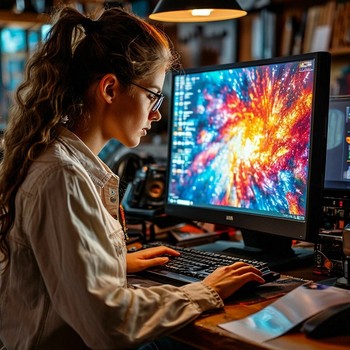
Ваш монитор внезапно начал показывать мир в странных оттенках? Вместо сочной зелени – болотная жижа, а лица людей приобрели нездоровый фиолетовый отлив? Не спешите паниковать и выбрасывать технику! Возможно, проблему можно решить самостоятельно или с небольшой помощью специалистов. Прежде чем вызывать мастера, давайте разберемся, что могло вызвать искажения цвета и как с этим бороться.
Причины искажения цветопередачи: от банальности до серьезных поломок
Как пишет ТВФиксер , проблемы с цветопередачей могут возникнуть по самым разным причинам и далеко не всегда они связаны с серьезной поломкой самого монитора. Рассмотрим наиболее распространенные варианты:
Программные сбои и неправильные настройки
- Слетевшие драйвера видеокарты: Одна из самых частых причин. Драйверы – это "переводчики" между операционной системой и видеокартой. Если они повреждены, устарели или отсутствуют, видеокарта может начать работать некорректно, что и приводит к искажению цветов.
- Неправильные настройки цветового профиля: В операционной системе (Windows, macOS, Linux) есть настройки, отвечающие за цветопередачу. Если случайно (или намеренно) был выбран неправильный профиль, цвета могут отображаться неверно.
- Проблемы с настройками монитора: Современные мониторы имеют множество настроек, включая яркость, контрастность, цветовую температуру и т.д. Неправильная регулировка этих параметров может привести к искажению цветов. Часто помогает сброс настроек монитора до заводских.
- Вирусы и вредоносное ПО: Некоторые вирусы могут влиять на работу видеокарты и драйверов, вызывая проблемы с цветопередачей.
- Несовместимость программного обеспечения: Иногда проблемы возникают после установки нового ПО, особенно если оно связано с графикой или видео.
Проблемы с подключением и кабелями
- Поврежденный кабель: Наиболее уязвимое место – это места соединения кабеля с разъемами. Перегибы, заломы, повреждение оплетки – все это может привести к нарушению передачи сигнала и, как следствие, к искажению цветов. Попробуйте аккуратно пошевелить кабель в разъемах – если изображение меняется, проблема, скорее всего, в нем.
- Неплотное соединение: Убедитесь, что кабель плотно вставлен в разъемы как на мониторе, так и на видеокарте. Иногда достаточно просто вытащить и снова вставить кабель.
- Неподходящий кабель: Для передачи цифрового сигнала (DVI, HDMI, DisplayPort) важно использовать качественный кабель, соответствующий спецификациям вашего монитора и видеокарты. Дешевые или поврежденные кабели могут не справляться с передачей данных, что приводит к проблемам с изображением.
- Проблемы с разъемом: Со временем разъемы на мониторе и видеокарте могут окисляться или повреждаться. Попробуйте подключить монитор к другому разъему на видеокарте (если он есть).
Неисправности аппаратной части
- Выход из строя матрицы: Это самая серьезная и, к сожалению, самая дорогая в ремонте проблема. Матрица – это "сердце" монитора, и ее повреждение может привести к самым разным дефектам изображения, включая искажение цветов.
- Проблемы с платой управления (скалером): Скалер отвечает за обработку видеосигнала и формирование изображения на матрице. Его неисправность может проявляться в виде искажения цветов, полос, мерцания и других артефактов.
- Неисправность блока питания монитора: Нестабильное питание может привести к некорректной работе электроники монитора, в том числе и к проблемам с цветопередачей.
- Проблемы с видеокартой: Неисправная видеокарта – еще одна распространенная причина искажения цветов. Это может быть связано с перегревом, повреждением компонентов или проблемами с питанием.
Диагностика и устранение неисправностей: пошаговая инструкция
Теперь, когда мы знаем основные причины проблем с цветопередачей, давайте разберемся, как диагностировать и устранять эти неисправности.
Шаг 1: Проверка настроек
- Проверьте настройки монитора: Найдите в меню монитора настройки цвета (обычно они находятся в разделе "Изображение" или "Цвет"). Попробуйте сбросить настройки до заводских.
- Проверьте настройки цветового профиля в операционной системе:
- Windows: Правый клик на рабочем столе -> "Параметры экрана" -> "Дополнительные параметры дисплея" -> "Свойства графического адаптера для дисплея 1" -> вкладка "Управление цветом" -> кнопка "Управление цветом...". Убедитесь, что выбран правильный профиль (обычно sRGB).
- macOS: Системные настройки -> Мониторы -> Цвета. Выберите профиль, соответствующий вашему монитору (или попробуйте стандартный профиль sRGB).
- Обновите драйверы видеокарты: Скачайте последнюю версию драйверов с сайта производителя вашей видеокарты (NVIDIA, AMD, Intel) и установите их.
Шаг 2: Проверка подключения
- Проверьте кабель: Внимательно осмотрите кабель на предмет повреждений. Попробуйте использовать другой кабель, если есть такая возможность.
- Проверьте соединение: Убедитесь, что кабель плотно вставлен в разъемы.
- Попробуйте другой разъем: Если на видеокарте есть несколько разъемов, попробуйте подключить монитор к другому.
Шаг 3: Проверка аппаратной части
- Проверьте монитор на другом компьютере/устройстве: Подключите монитор к другому компьютеру, ноутбуку или игровой приставке. Если проблема сохраняется, то дело, вероятнее всего, в самом мониторе.
- Проверьте видеокарту (если есть возможность): Если у вас есть другая видеокарта, попробуйте установить ее в компьютер и проверить, как будет работать монитор с ней.
- Проверьте температуру видеокарты. Используйте программы наподобие AIDA64, HWMonitor. Если видеокарта перегревается, нужно проверить систему охлаждения.
Шаг 4: Дополнительные советы и рекомендации
- Проведите тест монитора: В интернете можно найти специальные программы и онлайн-тесты для проверки монитора на битые пиксели, неравномерность подсветки и другие дефекты.
- Проверьте компьютер на вирусы: Запустите полное сканирование системы антивирусной программой.
- Вспомните, что предшествовало появлению проблемы: Может быть, вы устанавливали новое ПО, меняли настройки или подключали новые устройства? Эта информация может помочь в диагностике.
Если все вышеперечисленные действия не помогли, и вы исключили программные сбои и проблемы с подключением, то, скорее всего, проблема кроется в аппаратной части монитора или видеокарты. В этом случае лучше обратиться к специалистам. Самостоятельный ремонт без соответствующих знаний и навыков может только усугубить ситуацию.